- [Android-Flutter] Android 앱 개발을 위한 Flutter 개발 환경 구축2023년 05월 20일
- 오렌지망고맛
- 작성자
- 2023.05.20.:06
Flutter ?
- Google에서 개발한 오픈소스 모바일 애플리케이션 개발 Framework
- 프로그래밍 언어 : Dart
- 하나의 코드베이스로 iOS와 Android 모바일 앱을 동시에 개발할 수 있는 Cross-Platform
- Hot Reload 기능으로 빠른 개발 사이클을 가짐
- 자체 그래픽 엔진을 가지고 있어 디자인을 유연하게 할 수 있으며, iOS와 Android에서 Native 처럼 보이고 동작하는 앱 개발 가능
Flutter 개발 환경 구축 순서
※ 개발환경 OS Windows 11 IDE Android Studio # 01. Flutter SDK 다운로드
: 다운로드 URL : https://docs.flutter.dev/release/archive?tab=windows
Flutter SDK archive
All current Flutter SDK releases: stable, beta, and master.
docs.flutter.dev
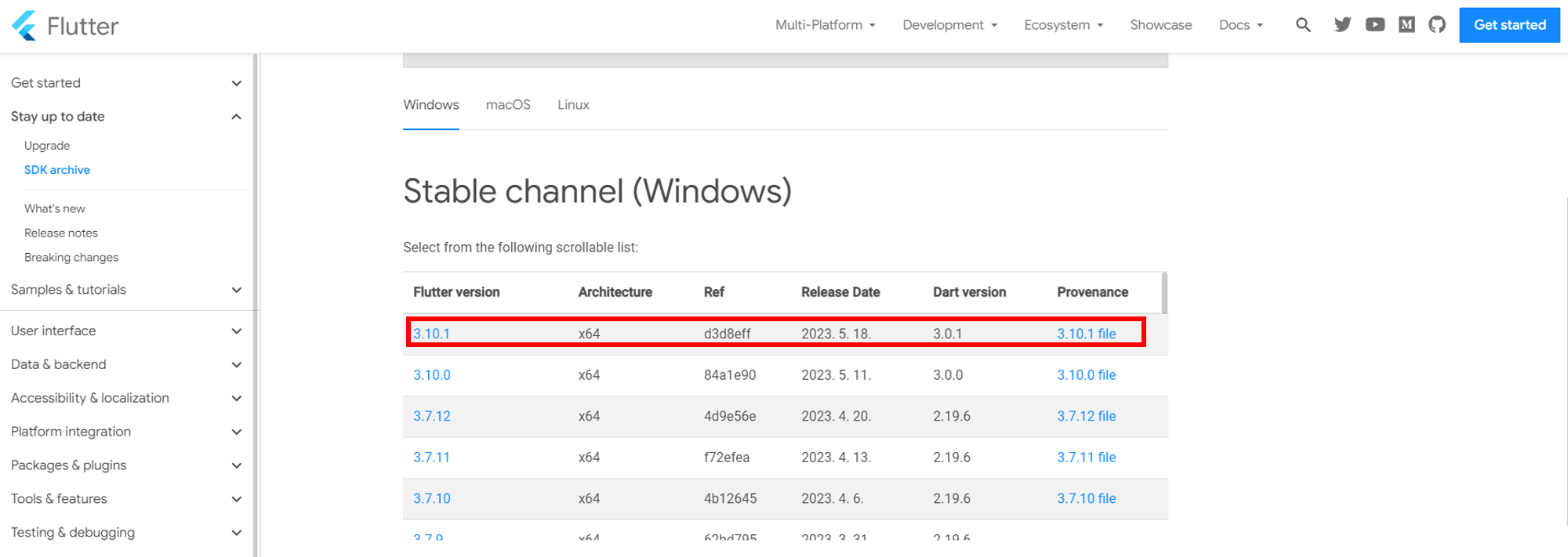
[Img01. Flutter SDK] # 02. 환경변수 추가
: 다운로드 받은 압축파일을 압축 해제하고 "{Download_Path}/flutter/bin"를 시스템 환경 변수에 추가
※ 그림 순서대로 진행
ex) C:/flutter/bin 추가
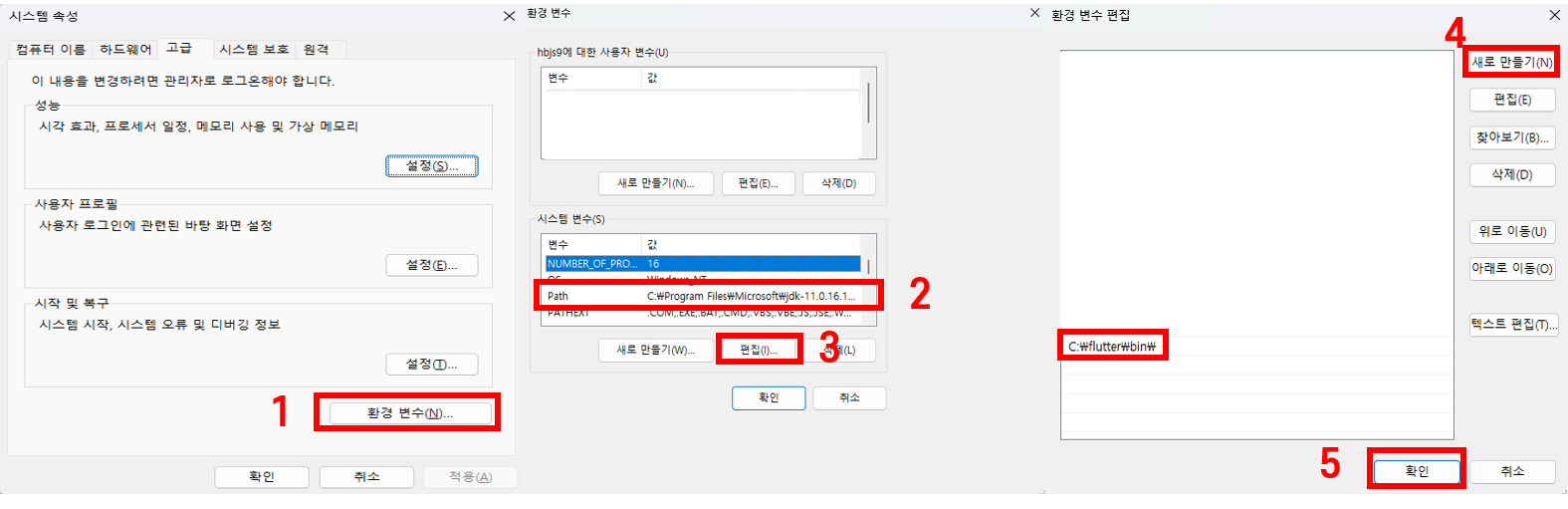
[Img02. Add Path(Flutter SDK bin)] 0. Windows키 → 시스템 환경 변수 편집
1. [고급] 탭에서 "환경변수" 선택
2-3. [시스템 변수]에서 "Path"를 선택하고 "편집" 선택
4. "새로 만들기" 선택 → 압축해제한 폴더의 bin 입력(C:/flutter/bin)
5. "확인" 선택
→ 과정이 끝난 후 cmd에서 flutter 입력한 후 Path가 정상적으로 추가되었는지 확인
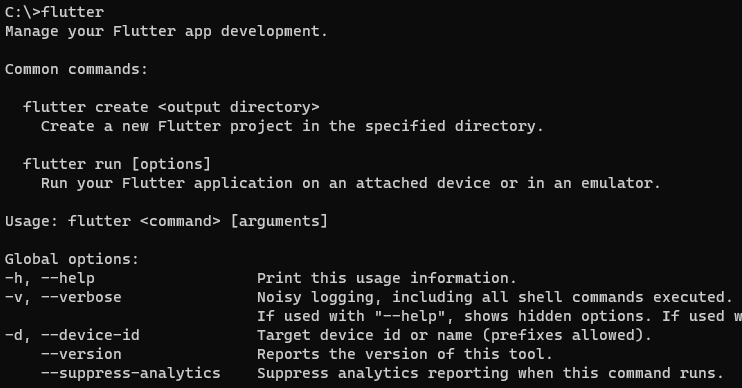
[Img03. CMD - flutter] 위와 같이 나올 경우 정상적으로 추가
# 03. Flutter Doctor
: cmd나 powershell을 관리자 권한으로 실행해서 "flutter doctor" 실행

[Img04. Flutter Doctor] 위와 같이 나올 경우 Flutter 설치 성공
# 04. Dart-SDK 설치
※ Chocolatey 가 설치 되어있지 않은 경우
1. Powershell(관리자 권한) or CMD(관리자 권한)
2. 명령어 실행
Set-ExecutionPolicy Bypass -Scope Process -Force; [System.Net.ServicePointManager]::SecurityProtocol = [System.Net.ServicePointManager]::SecurityProtocol -bor 3072; iex ((New-Object System.Net.WebClient).DownloadString('https://chocolatey.org/install.ps1'))Chocolatey 설치된 상황에서 다음 명령어 실행
choco install dart-sdk# 05. Android Studio Plugin 설치
Android Studio에서 Flutter Plugin 설치(Dart 같이 설치됨)
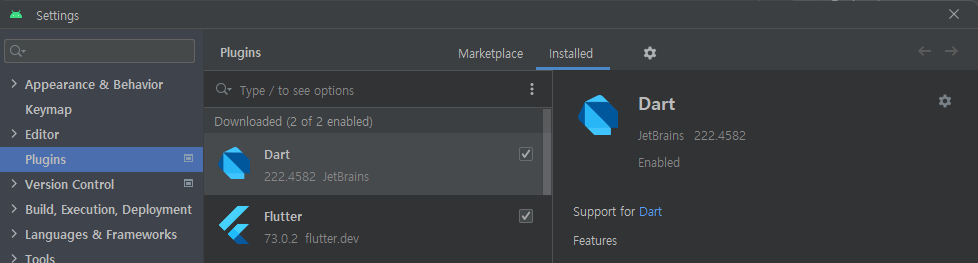
[Img05. Flutter Plugins] 'ANDROID' 카테고리의 다른 글
toolchain for Linux Kernel(loaded on Android) (3) 2024.01.18 Android Device MainSettings 실행 (shell command) (1) 2024.01.10 Android Widevine Security Level (MediaDrm) (3) 2024.01.03 다음글이전글이전 글이 없습니다.댓글